Busca el mensaje que se parece al tuyo y abre su solución.
400
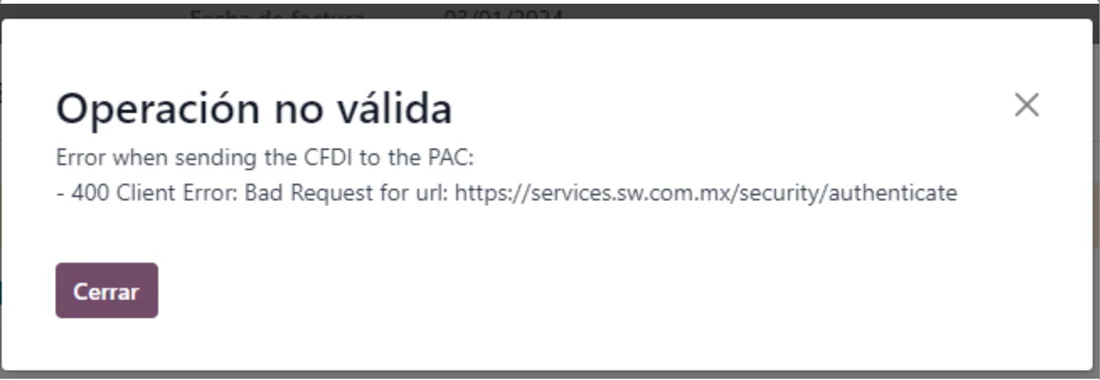
Error de autenticación
Credenciales SW incorrectas o desactualizadas.
400 · PRUEBAS
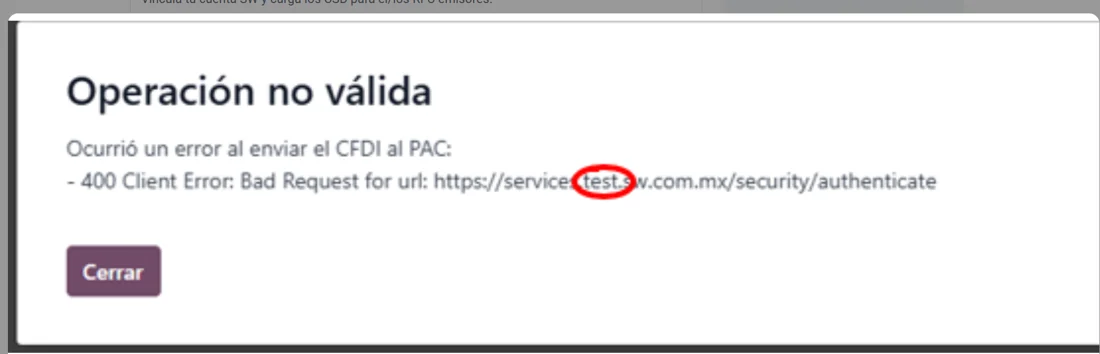
Error de autenticación en pruebas
El ambiente de pruebas o producción no coincide con tus credenciales.
CSD
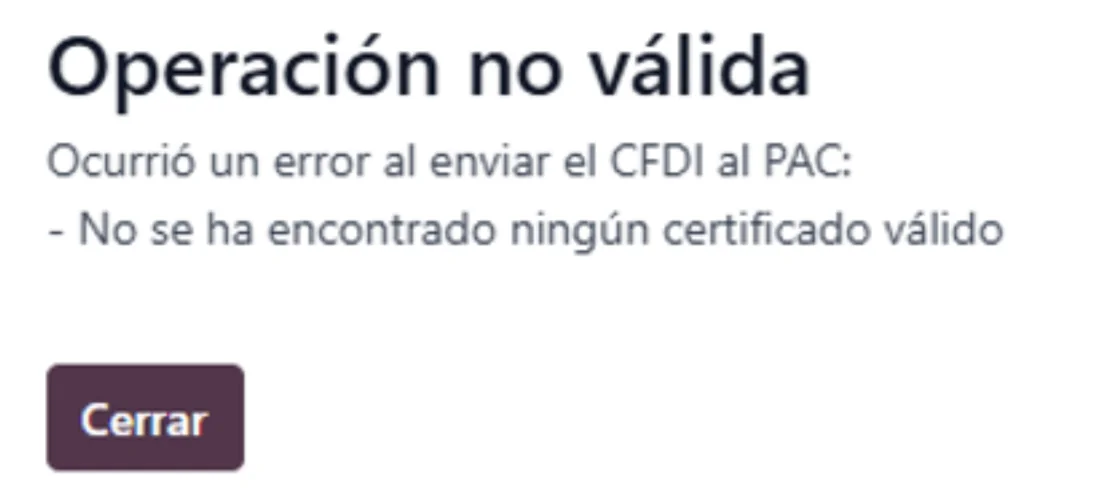
No se encontró certificado válido
No hay un CSD cargado para timbrar en Odoo.
305 · FIEL
FIEL en lugar de CSD
El certificado usado no es válido para timbrar.
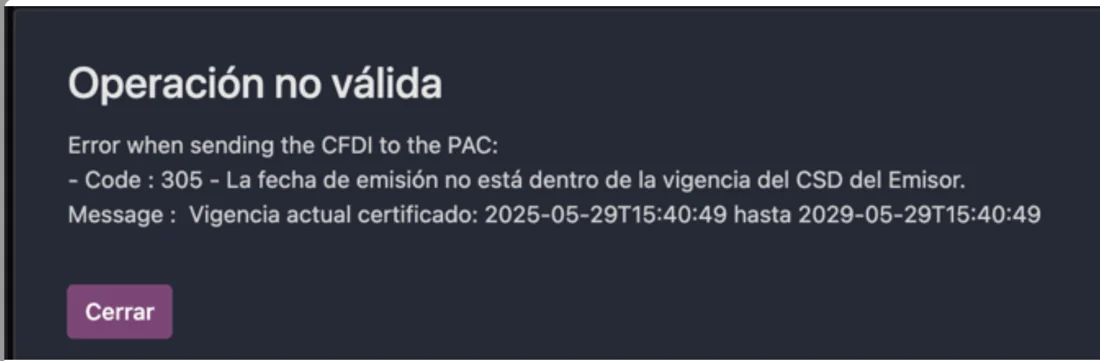
305 · CSD
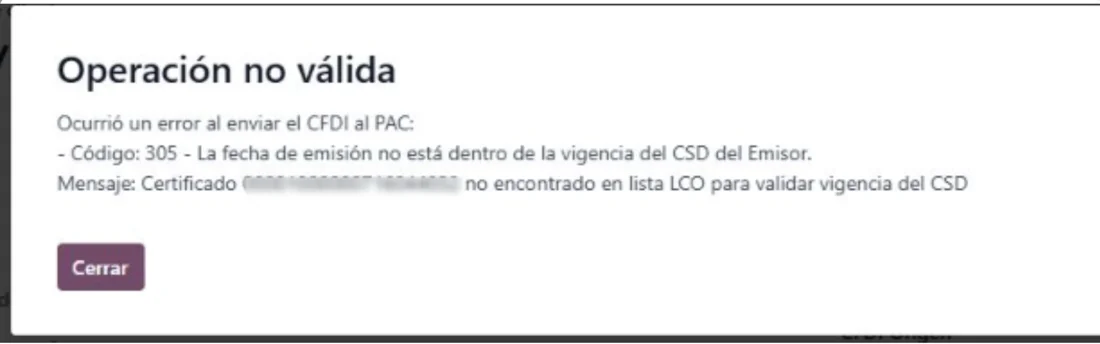
CSD no vigente
La fecha de la factura está fuera de la vigencia de tu CSD, o el CSD venció o fue revocado.
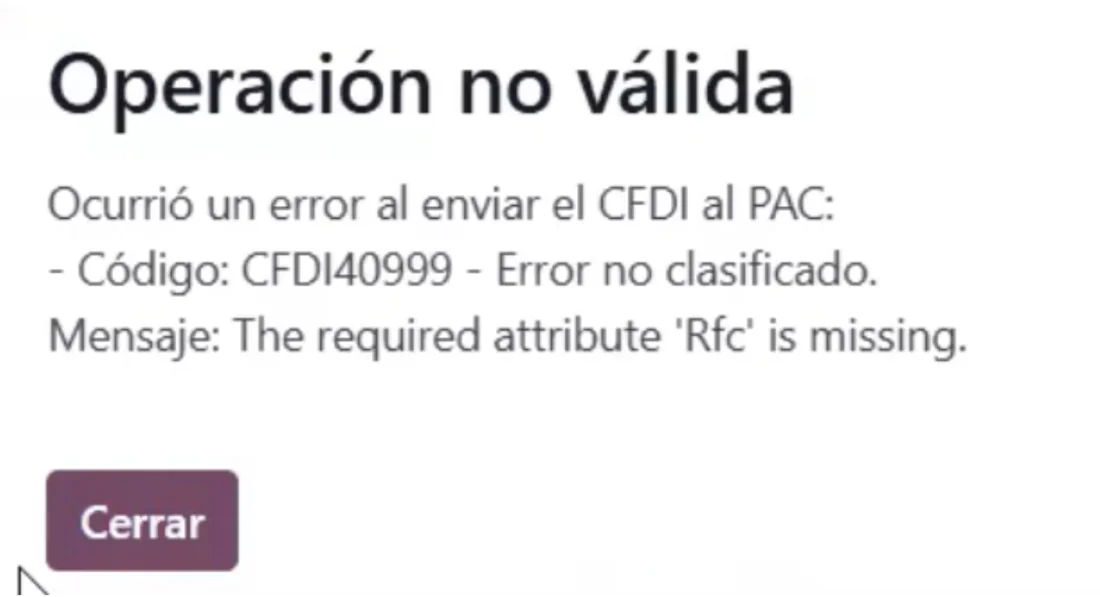
CFDI40999
RFC is Missing
El RFC del emisor no está registrado en la empresa.
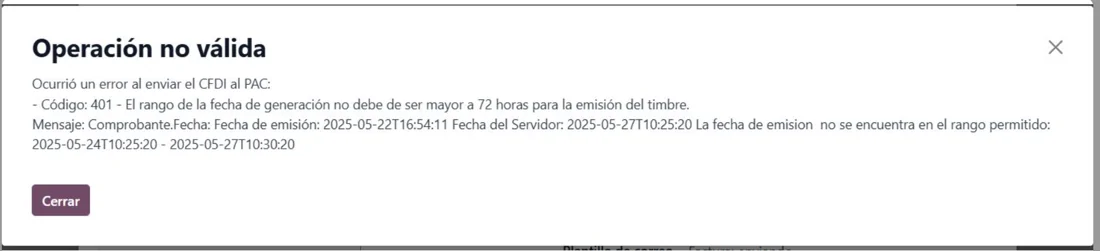
401 · FECHA
Fecha fuera de 72 horas
La fecha u hora de la factura está fuera del rango permitido.
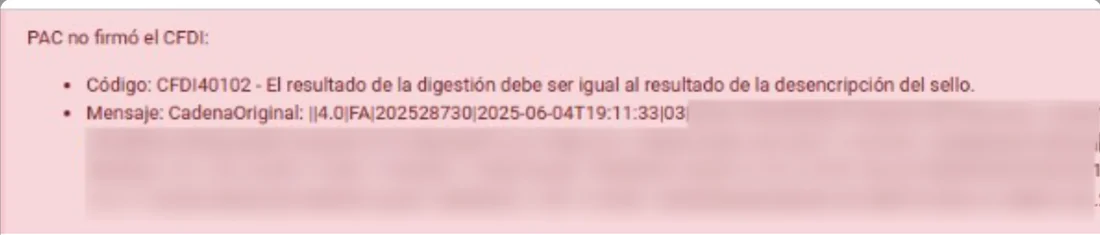
CFDI40102
Error de digestión
Hay caracteres no válidos en el contenido de la factura.
¿No encontraste tu error?
Otros errores
Menos frecuentes o más específicos. Abre la solución del que te aparece.
Error
Tema
Acción
CP999CFDI40217CFDI40174El CFDI fue rechazado por impuestos, fecha o datos del clienteLa factura se rechaza por la configuración de impuestos, un descuento, la fecha o los datos de tu cliente.
Datos de la factura
CRP20268Error al timbrar el complemento de pagoEl complemento de un pago posterior no se genera o se rechaza.
Complementos
500Carta Porte no timbraLa factura con Carta Porte no se timbra o regresa vacía.
Complementos
CFDI40999Faltan datos en los productos de la facturaA algún producto de la factura le falta su clave del SAT.
Datos de la factura
Error al facturar a clientes en el extranjeroLas facturas de exportación se rechazan por cantidades o datos del cliente.
Datos de la factura
Recibos de nómina timbrados dos o tres vecesUn mismo recibo de nómina aparece timbrado varias veces.
Otros
El código QR no aparece en el PDF de la facturaLa factura sí está timbrada, pero el PDF sale sin código QR.
Otros
Necesito agregar una addenda a mis facturasTu cliente te pide datos extra en la factura.
Complementos
No encontramos errores con esa búsqueda. Prueba con otra palabra o con el código, o escríbenos a soporte.smarter.odoo@sw.com.mx.Buscar en todo soporte →
El SAT no encuentra tu CSD vigente en la fecha de la factura.
Si el mensaje muestra la vigencia actual del certificado, revisa que la fecha de la factura esté dentro de ese rango: no puede ser anterior al inicio de vigencia de un CSD nuevo.
Si lo tramitaste hoy o ayer, espera al día siguiente y vuelve a timbrar.
Si está vencido o revocado, tramita uno nuevo y cárgalo en Odoo.
Ampliar imagen de ejemplo
Solución: Falta el RFC de tu empresa
Odoo no encuentra el RFC de la empresa que emite la factura.
Ve a Ajustes › Ajustes generales › Usuarios y empresas › Empresas y abre tu empresa.
Captura el RFC igual que en tu Constancia de Situación Fiscal, sin espacios ni guiones.
Guarda e intenta timbrar de nuevo.
Ampliar imagen de ejemplo
Solución: La fecha está fuera de 72 horas
El SAT solo acepta facturas timbradas dentro de las 72 horas siguientes a su fecha.
Cambia la fecha de la factura, de preferencia a la de hoy.
Revisa que el código postal de tu empresa sea el correcto para que la hora no quede desfasada.
Genera de nuevo la factura y timbra.
Ampliar imagen de ejemplo
Solución: Error de digestión
Algún texto de la factura tiene caracteres que el SAT no acepta.
Revisa las descripciones de productos y las notas de la factura.
Borra emojis, comillas curvas (“ ” ‘ ’) y símbolos raros; si copiaste de Word o WhatsApp, escríbelo a mano.
Guarda e intenta timbrar de nuevo.
Ampliar imagen de ejemplo
El CFDI fue rechazado por impuestos, fecha o datos del cliente
CP999CFDI40217CFDI40174Datos de la factura
Qué significa
La factura llegó a timbrarse, pero se rechazó porque algún dato no cumple las reglas del SAT: la configuración de impuestos, un descuento, la fecha o los datos fiscales de tu cliente.
Cómo solucionarlo
Si el código es CP999 o CFDI40217 (retenciones o traslados), el orden de los impuestos está invertido. Pide a tu consultor de Odoo que revise la configuración de impuestos.
Si el código es CFDI40174 (la Base debe ser mayor que cero), aplicaste un descuento del 100%. Factura el precio real y después emite una nota de crédito.
Revisa la fecha de la factura: debe ser la de hoy, no la de la orden de venta.
Revisa los datos de tu cliente. Compara su RFC, nombre, régimen fiscal y código postal con su Constancia de Situación Fiscal reciente. Si cambió de domicilio hace poco, espera un día: el SAT tarda en actualizarlo.
En cfdi:Impuestos, a nivel Concepto van primero Traslados y después Retenciones; a nivel Comprobante, primero Retenciones y después Traslados. Todo concepto con ObjetoImp="02" debe incluir su desglose (Base, Impuesto, TipoFactor). Base debe ser ≥ 0.000001. Valida el XML en el validador de CFDI 4.0.
Error al timbrar el complemento de pago
CRP20268Complementos
Qué significa
Cuando una factura se paga después de emitirla (método PPD), el SAT pide un documento extra que avise del pago: el complemento de pago. Odoo lo genera solo, pero únicamente si el pago se registró completo.
Cómo solucionarlo
Registra el pago completo desde la factura, en este orden: Pagar → Actualizar pagos → Actualizar SAT.
Si el depósito aparece “Por revisar” en la conciliación bancaria, confírmalo con el botón verde y repite el paso 1.
No mezcles datos de prueba con datos reales. Una empresa de prueba solo funciona con la casilla Prueba activada.
Si aparece CRP20268, hay una diferencia de centavos en el cálculo dentro de Odoo. Pide a tu consultor que lo corrija.
Si el botón para generar el complemento no aparece, contacta al soporte de Odoo: ese proceso depende de Odoo.
Para tu consultor o área de TI
BaseP del nodo TrasladosP debe ser igual a la suma de las bases de los documentos relacionados ÷ EquivalenciaDR (Complemento de Pagos 2.0). Ajusta también TotalTrasladosBaseIVA16.
El certificado no es válido, está vencido o es la e.firma
Certificado no válidoFIELCertificados CSD
Ampliar imagen de ejemploAmpliar imagen de ejemplo
Qué significa
Odoo necesita tu CSD para firmar cada factura. El SAT entrega dos certificados muy parecidos: el CSD, que sirve para facturar, y la e.firma (FIEL), que sirve para trámites. Si se cargó la e.firma, si el CSD venció o si la contraseña se capturó mal, Odoo no puede timbrar.
Revisa que tu CSD esté vigente en el portal del SAT, Recuperación de certificados. Si está vencido, tu contador puede tramitar uno nuevo.
Vuelve a cargar tu CSD en Ajustes › Contabilidad › Certificados → Nuevo: sube el .key, escribe la contraseña a mano y sube el .cer del mismo certificado.
Guarda y revisa la lista: tu certificado debe tener la casilla Validez marcada. Elimina certificados viejos o la e.firma si están cargados.
Si trabajas con varias empresas, deja seleccionada arriba a la derecha solo la empresa dueña del certificado.
Si acabas de renovar tu CSD, espera hasta 48 horas antes de volver a timbrar.
Carta Porte no timbra
BienesTranspSTATUS CODE: 500Complementos
Qué significa
La Carta Porte se agrega cuando transportas mercancía. El SAT tiene un catálogo especial de claves de productos para Carta Porte; si un producto usa una clave fuera de ese catálogo, no se timbra. También pasa cuando el módulo se instaló para otro proveedor y le sigue enviando las facturas.
Cómo solucionarlo
Revisa la clave SAT de cada mercancía: debe existir en el catálogo de Carta Porte, no solo en el general. El mensaje te dice qué clave no es válida.
Cambia en Odoo la clave del producto por una del catálogo de Carta Porte y vuelve a timbrar.
Material peligroso: indica “Sí” o “No” según tu mercancía.
Si antes timbrabas con otro proveedor, pide a quien instaló tu módulo de Carta Porte que lo conecte a SW. Si el error muestra la dirección de otro proveedor, el módulo sigue enviando ahí las facturas.
Para tu consultor o área de TI
El atributo BienesTransp se valida contra c_ClaveProdServCP (Carta Porte 3.1). Direcciones de SW: pruebas services.test.sw.com.mx, producción services.sw.com.mx.
Faltan datos en los productos de la factura
CFDI40999ClaveProdServDatos de la factura
Qué significa
Cada producto o servicio que facturas necesita su clave del SAT. Si algún producto en Odoo no la tiene, la factura se rechaza. A veces el problema está en una línea de “Redondeo” que Odoo agrega sola para cuadrar centavos.
Cómo solucionarlo
Revisa todos los productos de la factura, no solo el primero: el mensaje solo avisa del primer problema.
Abre cada producto y revisa que tenga su clave del SAT; en Odoo se llama “Categoría de producto UNSPSC”. Si no sabes cuál le corresponde, consúltalo con tu contador.
Si el producto pide número de identificación, captúralo en su ficha.
Si la factura tiene una línea de “Redondeo”, pide a tu consultor que la revise.
Genera de nuevo la factura y vuelve a timbrar.
Para tu consultor o área de TI
Para el concepto “Redondeo”, lo recomendado es eliminarlo y ajustar el ValorUnitario del concepto principal. La alternativa es completarlo con ClaveProdServ="84111506", ClaveUnidad="ACT" y ObjetoImp="01".
Error al facturar a clientes en el extranjero
CantidadAduanaNumRegIdTribDatos de la factura
Qué significa
Cuando vendes fuera de México, la factura lleva el complemento de Comercio Exterior, con datos como la cantidad enviada y el número fiscal de tu cliente en su país. Si una cantidad está en cero o se usó un RFC genérico, el SAT la rechaza.
Cómo solucionarlo
Revisa las cantidades: ninguna puede estar en 0, aunque vendas un producto digital o un servicio. El mínimo es 0.001.
Pide a tu cliente su número fiscal en su país (en EUA es el Tax ID) y captúralo. No uses el RFC genérico XEXX010101000 en ese campo.
Revisa el código postal desde donde facturas: si no es el correcto, la hora de la factura puede quedar desfasada.
Vuelve a timbrar.
Error al timbrar en modo de pruebas
305 en pruebasTimbres agotadosAcceso y credenciales
Ampliar imagen de ejemplo
Qué significa
El modo de pruebas es un espacio para practicar sin generar facturas reales. Tiene su propio usuario, contraseña y certificados de prueba. Los errores aparecen cuando se mezclan datos de prueba con reales, cuando vencieron los certificados de prueba o cuando se acabaron los timbres de prueba.
Cómo solucionarlo
Revisa la casilla Prueba en Ajustes › Contabilidad › Facturación electrónica MX: debe estar marcada solo si usas el usuario y la contraseña de pruebas. Son distintos a los reales.
Odoo intentó “iniciar sesión” en SW para timbrar y no pudo, como cuando escribes mal la contraseña de tu correo. Casi siempre la contraseña se copió con un espacio de más, se cambió en el portal y no en Odoo, o se mezcla el usuario de pruebas con el modo real.
Cómo solucionarlo
Prueba tu usuario y contraseña en el Portal ADT con los mismos datos que tienes en Odoo: producción o pruebas.
Si no puedes entrar, usa Recuperar Contraseña en el portal y crea una nueva.
Actualiza tus datos en Odoo en Ajustes › Contabilidad › Facturación electrónica MX. Escribe tu correo y tu contraseña a mano, carácter por carácter.
Revisa la casilla Prueba: desmarcada si facturas en real, marcada solo con credenciales de pruebas.
Guarda, cierra todo y vuelve a abrir Odoo. Genera de nuevo la factura e intenta timbrar.
Si el portal dice que no encuentra tu cuenta, escríbenos a soporte.smarter.odoo@sw.com.mx para confirmar el correo registrado.
Si cambias tu contraseña en el portal de SW, cámbiala también en Odoo. Si no, Odoo no podrá timbrar.
Para tu consultor o área de TI
En integraciones propias por API, usa el endpoint vigente https://services.sw.com.mx/v2/security/authenticate; el v1 puede devolver AU2000 aunque las credenciales sean correctas. También puedes generar un token infinito desde el portal.
Error 305: el certificado no está vigente
305LCOCertificados CSD
Ampliar imagen de ejemplo
Qué significa
El SAT revisa que tu CSD esté vigente el día de la factura. Este error sale cuando se cargó la e.firma en lugar del CSD, cuando el CSD venció o fue revocado, o cuando es tan nuevo que el SAT todavía no lo registra.
Cómo solucionarlo
Si tramitaste tu CSD hoy o ayer, espera al día siguiente y vuelve a timbrar.
Pasa cuando la conexión a internet falla mientras Odoo envía la nómina: como no recibe respuesta, la vuelve a enviar, y el SAT toma cada envío como un recibo nuevo.
Cómo solucionarlo
Identifica los recibos repetidos en Odoo y en el portal del SAT.
Cancela los que sobran. Cancelar no consume timbres.
Si la nómina tarda en timbrarse, espera antes de volver a enviarla.
Si pasa seguido, pide a tu área de TI que revise la conexión del servidor de Odoo y pregunta a tu ejecutivo por el servicio Custom ID, que bloquea los envíos repetidos.
El código QR no aparece en el PDF de la factura
Sin códigoOdoo 18Otros
Qué significa
Tu factura sí está timbrada y es válida; solo falla la versión para imprimir. El PDF lo genera Odoo con su plantilla; SW solo timbra el XML.
Cómo solucionarlo
Revisa que la factura tenga UUID (folio fiscal). Si lo tiene, es válida.
Envía a tu cliente el XML, que es el documento oficial.
Pide a tu consultor o al soporte de Odoo que revise la plantilla. Como prueba, puede cambiar el diseño del documento a Light en Ajustes › Empresas › Configurar diseño del documento.
Necesito agregar una addenda a mis facturas
Sin códigoComplementos
Qué significa
Algunos clientes, sobre todo cadenas comerciales, piden datos extra en la factura. Ese bloque se llama addenda y se configura en Odoo antes de timbrar. SW timbra la factura tal como la recibe, con la addenda incluida.
Cómo solucionarlo
Pide a tu cliente el formato o manual de su addenda.
Entrégalo a tu consultor de Odoo para que la configure.
Timbra una factura de prueba y confirma con tu cliente que la addenda llegue correcta.
Falta el RFC de tu empresa
CFDI40999RFC is MissingDatos de la factura
Ampliar imagen de ejemplo
Qué significa
Odoo no encuentra el RFC de la empresa que emite la factura. Sin RFC no se puede armar la factura, así que no se envía a timbrar.
Cómo solucionarlo
Ve a Ajustes › Ajustes generales › Usuarios y empresas › Empresas y abre tu empresa.
Revisa el campo RFC: debe ser exactamente igual al de tu Constancia de Situación Fiscal, sin espacios ni guiones.
Presiona Guardar e intenta timbrar de nuevo.
Si manejas varias empresas, revisa que la seleccionada arriba a la derecha sea la que tiene el RFC.
Error de digestión: caracteres no válidos
CFDI40102Datos de la factura
Ampliar imagen de ejemplo
Qué significa
Algún texto de la factura tiene caracteres que el SAT no acepta, como emojis, comillas curvas copiadas de Word o símbolos poco comunes. Esos caracteres impiden firmar la factura.
Cómo solucionarlo
Revisa las descripciones de los productos o servicios y las observaciones o notas.
Borra emojis, comillas curvas (“ ” ‘ ’) y símbolos raros. Si copiaste texto de Word, un correo o WhatsApp, escríbelo de nuevo a mano.
Presiona Guardar e intenta timbrar de nuevo.
La fecha de la factura está fuera de rango
401Datos de la factura
Ampliar imagen de ejemplo
Qué significa
El SAT solo permite timbrar facturas dentro de las 72 horas (3 días) siguientes a su fecha de emisión. Si la fecha es anterior, o si la hora quedó desfasada, la factura se rechaza.
Cómo solucionarlo
Cambia la fecha de la factura, de preferencia a la de hoy. Si viene de una orden de venta antigua, no uses la fecha de la orden.
Revisa el código postal de tu empresa: si no corresponde a tu ubicación, la hora de la factura puede quedar desfasada.