Preguntas frecuentes
Consulta la información más importante sobre la configuración de tu cuenta, credenciales, saldo disponible, administración de Multi-RFC y otros aspectos.
SW es Multi-RFC. Administra distintas razones sociales en una misma cuenta y, si lo necesitas, dale a cada una su propio saldo con cuentas hijas.
Primeros pasos 6
¿SW es compatible con Odoo? ¿Cómo funciona?
Sí. SW es un PAC autorizado por el SAT y Odoo ya viene preparado para trabajar con nosotros; no necesitas instalar nada extra. En Odoo aparecemos como SW sapien-SmarterWEB.
- Creas tu factura en Odoo.
- Odoo la envía a SW.
- Nosotros la validamos y la timbramos.
- Odoo recibe la factura con su folio fiscal (UUID), lista para enviar a tu cliente.
Para empezar solo necesitas tu usuario de SW y tu CSD.
¿Cómo configuro SW en Odoo? ¿Quién hace la configuración?
La puedes hacer tú o el administrador de tu Odoo. Son tres pasos: configurar el PAC SW, cargar tus CSD y emitir tus facturas.
Sigue las instrucciones para tu versión en Configura tu cuenta SW según tu versión de Odoo: pasos para Odoo 16 y 17, y videos para Odoo 18 y 19.
Si te aparece un error, revisa Errores comunes y soluciones rápidas.
¿Cómo practico antes de facturar en real?
Solicita un usuario de prueba sin costo.
- Recibirás un usuario y una contraseña de prueba (distintos a los reales) y timbres de prueba. Si se te acaban, pide más a soporte.
- En Odoo, marca la casilla Prueba en Ajustes → Contabilidad → Facturación electrónica MX.
- Usa los CSD de pruebas vigentes.
- Cuando termines, desmarca la casilla y escribe tus datos reales.
Si tu cuenta la administra un distribuidor, pídele a él el usuario de prueba.
¿Puedo cambiarme de otro proveedor de timbrado?
Sí. Contrata tus timbres y, en Odoo, selecciona el PAC SW sapien-SmarterWEB, ingresa tu usuario y contraseña de SW y vuelve a cargar tu CSD.
Si usas módulos instalados para tu proveedor anterior (por ejemplo, de Carta Porte), pide a quien los instaló que los configure para timbrar con nosotros.
¿Puedo timbrar sin Odoo, desde mi propio sistema?
Sí. Tu equipo de desarrollo puede conectarse a nuestras APIs, documentadas en Librerías de SW.
¿Ofrecen capacitación?
- Pasos y videos de configuración por versión de Odoo en Configura tu cuenta SW.
- Video Cómo generar los certificados CSD.
Si tienes dudas puntuales, escríbenos a soporte.smarter.odoo@sw.com.mx con tu RFC o número de cliente.
Cuenta y acceso 2
Ya compré mis timbres, ¿cómo activo mi cuenta o recupero mi acceso?
Tu usuario y contraseña llegan al correo con el que hiciste la compra.
- Para entrar: Portal ADT.
- Si olvidaste tu contraseña: en el Portal ADT usa “Recuperar Contraseña”. No uses la recuperación de la tienda en línea; es otra cuenta.
- Si no te llega el correo: revisa tu carpeta de spam y pide a tu área de sistemas que autorice el remitente notificaciones@sw.com.mx.
- Si no encuentras tu cuenta o tu correo aparece como ya registrado: escríbenos a soporte.smarter.odoo@sw.com.mx.
¿Puedo cambiar mi usuario o contraseña?
- Contraseña: entra al Portal ADT y usa “Recuperar Contraseña”.
- Correo (usuario): contacta a tu ejecutiva de ventas; por seguridad se hace un proceso de validación.
Si cambias tu contraseña, actualízala también en Odoo. Si no, Odoo no podrá timbrar.
Saldo y compras 4
¿Cómo consulto el saldo de mi cuenta?
Consulta tus timbres en el Portal ADT con las mismas credenciales que vinculaste en Odoo.
- Si se acabó tu saldo: compra un nuevo paquete y los timbres se suman a tu cuenta.
- Si no ves los timbres que acabas de comprar: escríbenos; puede que tu correo esté ligado a otra cuenta.
- Si usas cuentas hijas: los timbres deben estar en la cuenta que usas en Odoo.
¿Cuánto cuestan los timbres, qué paquetes hay y cómo los compro?
Trabajamos con paquetes de prepago: compras un paquete y lo vas usando. Conócelos en la tienda SW o pide una cotización con tu RFC y cuántas facturas emites al mes, aproximadamente.
- No caducan.
- Sirven para cualquier tipo de factura electrónica: ingreso, nómina, complemento de pago y Carta Porte.
- Se pueden usar con varias empresas (RFC).
- No se descuentan al cancelar una factura.
¿Cómo pido la factura de mi compra de timbres?
Escríbenos a soporte.smarter.odoo@sw.com.mx con tu RFC y los datos del pago: fecha, monto y forma de pago.
Si al comprar en línea te apareció un error pero sí se hizo el cargo a tu tarjeta, envíanos esos mismos datos. Validamos el pago y activamos tus timbres sin que pagues de nuevo.
¿Tienen programa para distribuidores o partners de Odoo?
Sí. Si administras la facturación de varios clientes, puedes trabajar con una cuenta principal y crear cuentas hijas para cada cliente desde el Portal ADT. Contacta a nuestra área comercial para conocer las condiciones.
Multi-RFC y cuentas hijas 5
¿Puedo usar mis timbres con varias empresas?Multi-RFC
Sí. Puedes timbrar para distintas razones sociales desde una misma cuenta.
- Carga en Odoo el CSD vigente de cada empresa.
- Cada empresa debe tener sus obligaciones fiscales activas ante el SAT; tu contador puede confirmarlo.
- Si cambiaste de persona física a persona moral, no necesitas comprar timbres nuevos: da de alta en Odoo los datos y el CSD del nuevo RFC.
- Si quieres que cada empresa tenga su propio saldo, usa cuentas hijas.
¿Qué es una cuenta hija?Multi-RFC
Tu compra es una cuenta administradora. Desde ella puedes crear cuentas hijas si lo necesitas.
Una cuenta hija te permite operar otra razón social con su propio RFC, CSD y saldo de timbres.
¿Cuándo me conviene usar una cuenta hija?Multi-RFC
Cuando quieres separar la operación por RFC: por ejemplo, en despachos contables, corporativos o cuando cada empresa tiene usuarios distintos.
Los timbres deben estar disponibles en la cuenta que uses en Odoo, sea la administradora o la hija.
¿Qué debo considerar si uso cuentas hijas?Multi-RFC
- Cada cuenta hija tiene correo y contraseña propios. Esos son los datos que debes poner en Odoo si esa cuenta va a timbrar.
- Si usas la administradora en Odoo, deja los timbres en la administradora.
- Si solo usas cuentas hijas en Odoo, no necesitas saldo en la administradora.
- Al entrar al portal con una cuenta hija, solo verás las opciones de esa cuenta.
¿Cómo creo una cuenta hija?Multi-RFC
Entra al Portal ADT con la cuenta administradora y crea la cuenta hija. Se te pedirá asignarle correo y contraseña: serán los datos que pongas en Odoo si timbras con esa cuenta.
No encontramos preguntas con esa búsqueda. Prueba con otra palabra o escríbenos a soporte.smarter.odoo@sw.com.mx.Buscar en todo soporte →
¿Necesitas apoyo adicional?
Escríbenos a soporte.smarter.odoo@sw.com.mx e incluye estos datos para ayudarte más rápido:
- 1 XML con el error Descárgalo desde la factura en Odoo.
- 2 Captura del error El mensaje completo y, si aplica, tu configuración.
- 3 RFC y usuario smarter De tu Constancia o de los datos de tu empresa.
- 4 Versión de Odoo Pregúntala a tu consultor o revísala en Ajustes.
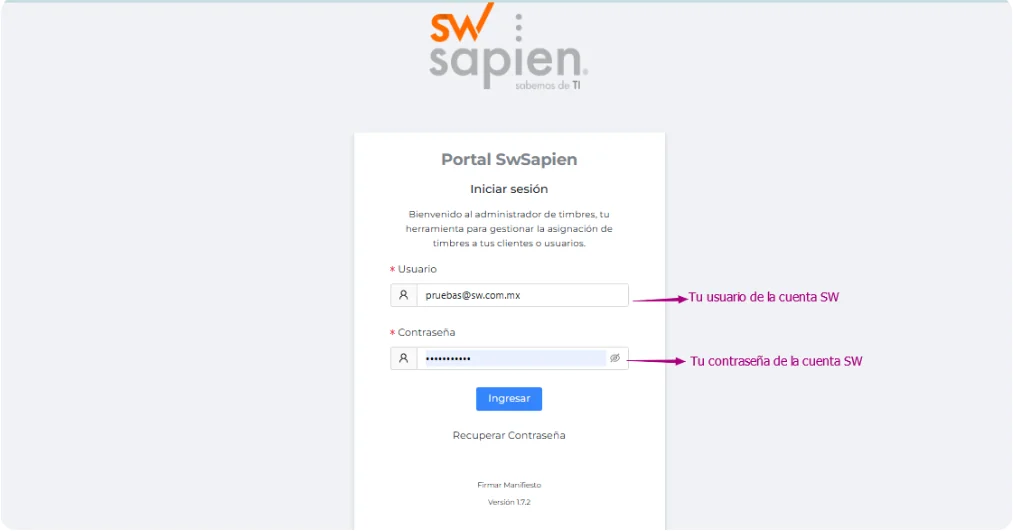
Ingresa al Portal ADT
Ve al Portal ADT e inicia sesión con las mismas credenciales que vinculaste en Odoo.
Revisa tu saldo
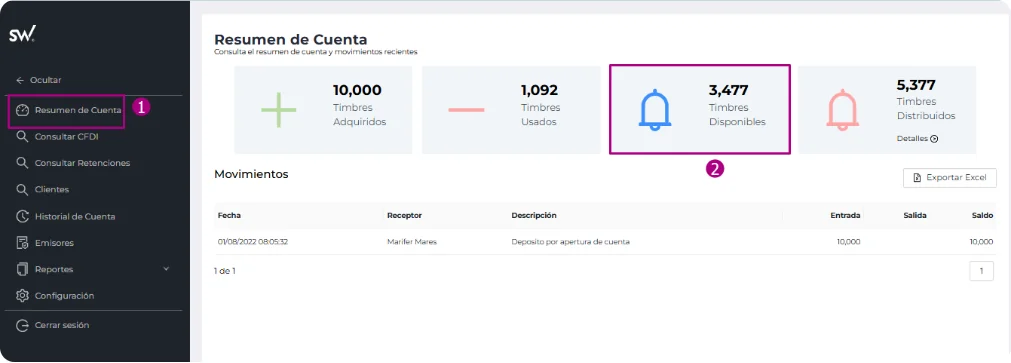
Ve a Resumen de Cuenta y revisa el recuadro Timbres Disponibles.
Si te quedan pocos timbres
Contacta a tu distribuidor SW o a tu ejecutiva de ventas para cotizar tu nuevo paquete. También puedes ver los paquetes en la tienda SW.
Crea una nueva cuenta
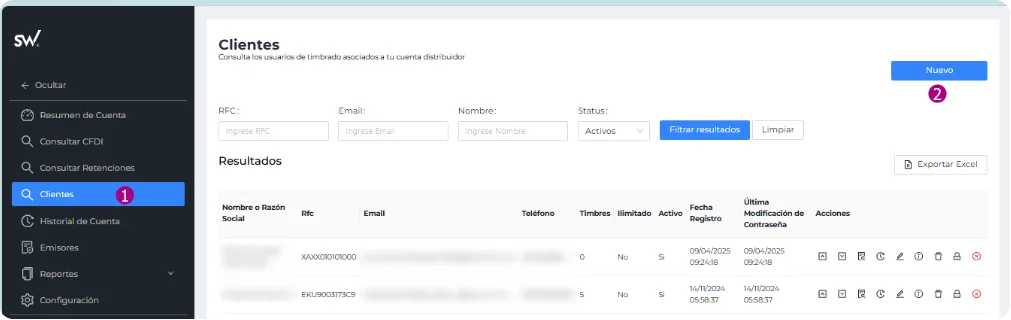
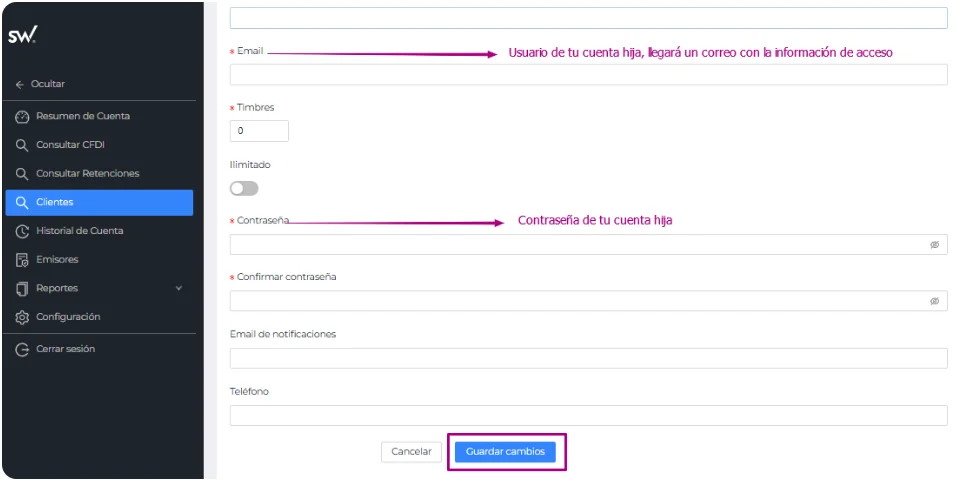
Entra al Portal ADT con tu cuenta principal. Ve a Clientes y haz clic en Nuevo.
Captura los datos
- Define el correo: será el usuario de la cuenta hija.
- Asigna una contraseña y guárdala en un lugar seguro.
- Presiona Guardar cambios. La cuenta hija recibirá un correo con sus credenciales.
Administra tus cuentas hijas
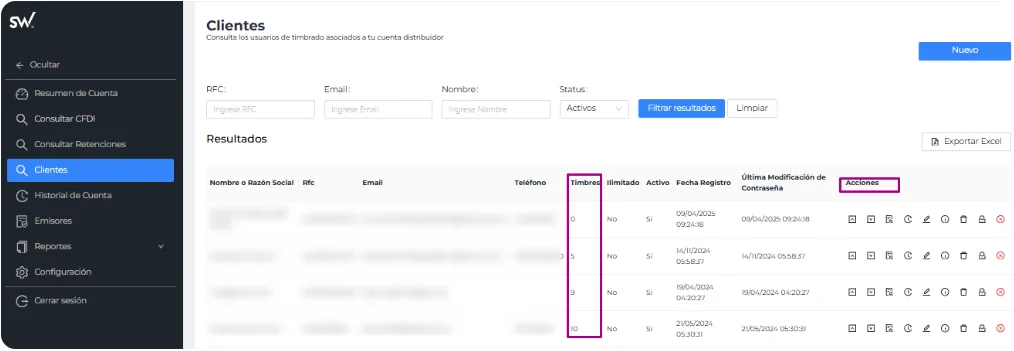
Desde Clientes puedes consultar tus cuentas hijas y su saldo:
- Nombre de la cuenta.
- Timbres asignados.
- Acciones para agregar o quitar timbres.